
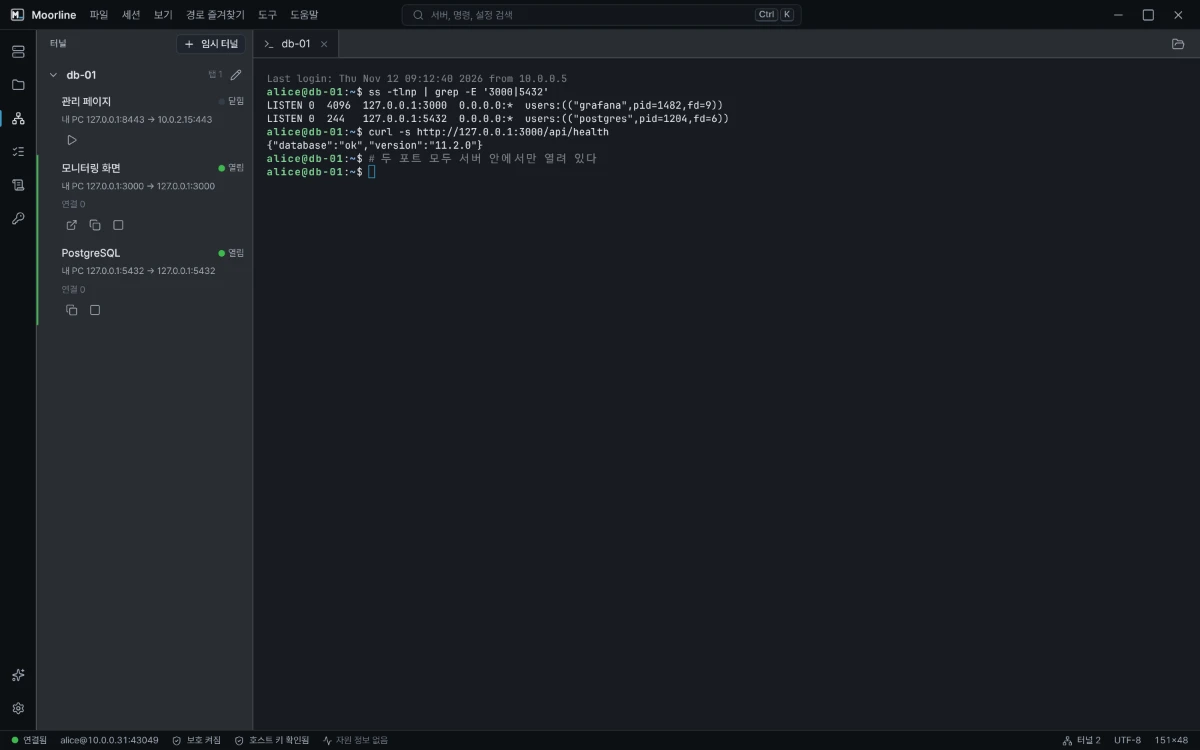
이런 상황
모니터링 화면은 서버의 3000번 포트에, 데이터베이스는 5432번 포트에 떠 있지만 둘 다 외부에 열려 있지 않습니다. 볼 때마다 터미널에서 ssh -L 옵션을 기억해 내 입력하고, 그 창을 닫지 않게 조심합니다.
서버 항목에 터널 규칙을 저장해 두면 그 서버에 접속할 때 포트가 자동으로 열립니다.
방법
- 서버 편집 창의 터널 탭에서 규칙을 추가합니다. 종류는 "내 PC에서 열기", 내 PC 포트는
3000, 대상은 서버에서 본 주소127.0.0.1과 포트3000입니다. 대상이 다른 내부 서버라면 그 주소를 넣습니다. - 포트 확인을 눌러 내 PC에서 그 포트를 쓸 수 있는지 봅니다. 다른 프로그램이 쓰고 있으면 빈 포트를 알려 줍니다.
- 서버에 접속할 때 자동으로 열기를 켜고 저장합니다.
- 서버에 접속합니다. 상태줄에
터널 1이 보이면 브라우저에서http://127.0.0.1:3000을 엽니다. 터널 패널의 브라우저로 열기를 눌러도 됩니다.
데이터베이스도 같습니다. 내 PC 포트 5432, 대상 127.0.0.1의 5432로 규칙을 만들고, DB 도구의 접속 주소를 127.0.0.1:5432로 둡니다.
쓰는 요령
- 서버가 경유 서버 뒤에 있어도 됩니다. 터널이 경유를 거쳐 열립니다.
- 내부망의 여러 주소를 브라우저로 돌아다녀야 한다면 종류를 프록시(SOCKS5)로 만들고 브라우저의 프록시 설정에
127.0.0.1:1080을 적습니다. - 한 번만 쓸 터널은 터널 패널의 임시 터널로 엽니다. 저장하지 않고, 쓸 만하면 규칙으로 저장합니다.
- 터널 패널에서 직접 연 터널은 터미널 탭을 닫아도 남아 있다가 앱을 끝낼 때 닫힙니다.
알아 둘 점
- 무료판은 내 PC에서 열기 터널을 하나까지 쓸 수 있습니다.
- 연결이 끊기면 열어 둔 포트는 그대로 두고 다시 연결합니다. 비밀번호나 호스트 키 확인이 필요하면 멈추고 패널에 다시 연결 단추가 나옵니다.
- 주소를
127.0.0.1이 아닌 값으로 바꾸면 같은 네트워크의 다른 PC도 그 포트에 접속할 수 있습니다. 확인 창이 한 번 더 뜹니다. - 서버의 SSH 설정이 포트 전달을 막고 있으면 열리지 않습니다.
터널을 열어 내 PC의 포트로 서버 쪽 웹 페이지를 받아 오는 왕복과 끊긴 뒤 다시 연결은 자동 시험으로 확인했습니다.