
이런 상황
쓰던 접속 도구에 서버가 수십 개 저장되어 있습니다. 새 도구로 바꾸려면 주소, 포트, 사용자, 그룹을 하나씩 다시 입력해야 합니다. 이 일이 번거로워서 바꾸기를 미루게 됩니다.
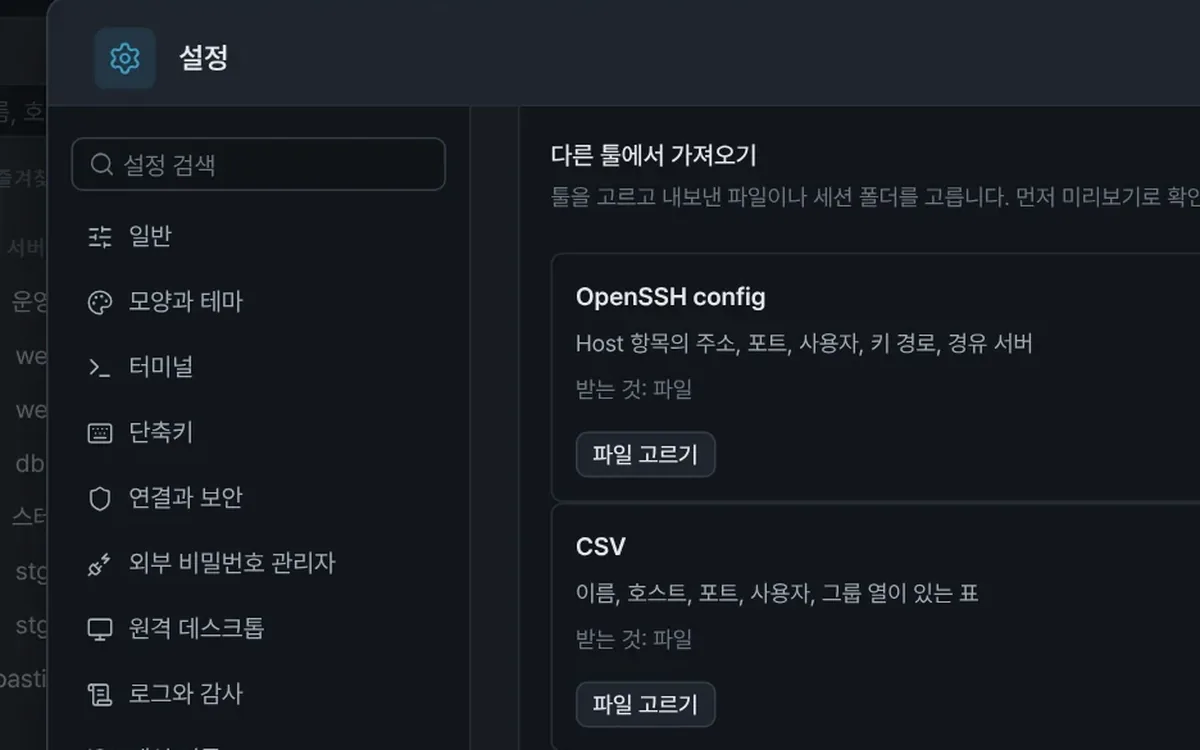
Moorline은 다른 접속 도구의 세션 파일과 SSH 설정 파일을 읽어 서버 목록으로 가져옵니다. 적용하기 전에 미리 보기로 무엇이 들어오는지 봅니다.
방법
- 설정 > 백업·복원에서 다른 툴에서 가져오기를 엽니다.
- 이 PC에서 찾기를 누릅니다. 이 PC의 알려진 위치(SSH 설정 파일, 다른 도구의 세션 폴더와 설정 파일, Windows에서는 레지스트리)를 읽기만 하며 찾습니다. 찾은 툴과 세션 수가 나오고, 아무것도 바꾸거나 실행하지 않습니다.
- 찾은 툴을 고르면 미리 보기가 열립니다.
- 찾지 못했거나 다른 PC에서 내보낸 파일이라면 가져올 수 있는 툴의 카드에서 직접 고릅니다. 카드마다 가져오는 내용과 받는 것(파일, 폴더, zip)이 적혀 있고, 단추는 파일 고르기, 폴더 고르기, zip 고르기입니다.
- SSH 설정 파일은 OpenSSH config 카드에서
~/.ssh/config를 고릅니다. Host 항목의 주소, 포트, 사용자, 키 경로, 경유 서버(ProxyJump)를 가져옵니다. - 미리 보기 맨 위에 종류별 개수가 나옵니다. 예를 들면
SSH 42 · RDP 7 · 시리얼 3 · 건너뜀 텔넷 5입니다. 텔넷처럼 지원하지 않는 세션은 건너뛰고 개수만 알려 줍니다. - 서버마다 새로 추가, 같음, 다름 상태가 붙습니다. 같은 서버가 이미 있으면 기존 유지, 가져온 것으로 바꾸기, 둘 다 유지 중에서 고릅니다. 처음 옮길 때는 방식을 병합이나 새 항목만으로 둡니다. 전체 교체는 지금 있는 항목이 사라집니다.
- 적용을 누릅니다. 결과가 마음에 안 들면 설정 > 백업·복원의 마지막 불러오기 되돌리기로 되돌립니다.
가져온 뒤 확인할 것
- 비밀번호는 옮겨지지 않습니다. 처음 접속할 때 다시 입력하고, 저장할지 묻는 창에서 볼트에 저장합니다. 예외는 한 도구가 평문으로 저장한 비밀번호뿐이며, 저장된 비밀번호도 볼트로 가져오기를 직접 체크했을 때만 볼트로 들어옵니다.
- 키로 로그인하던 서버는 키 파일의 경로만 옵니다. 이 PC의 그 경로에 키 파일이 있는지 확인합니다.
- 경유 서버는 같은 원본 안에서 찾을 수 있을 때만 이어집니다. 찾지 못하면 경고와 함께 경유 없이 들어오고, 이어진 서버는 미리 보기에 경유 표시가 붙습니다.
- 가져온 서버의 메모는
[…에서 가져옴]으로 시작합니다. 어느 도구에서 온 항목인지 찾을 때 씁니다. - 원본 파일에 들어 있던 로그인 스크립트와 명령은 실행하지 않고 메모로만 남깁니다. 접속 명령(ProxyCommand)은 서버 편집 창에서 내용을 확인하고 실행 허용을 누르기 전에는 실행되지 않습니다.
알아 둘 점
- 원본 파일과 레지스트리는 읽기만 합니다. 고치거나 지우지 않습니다.
- 무료판의 서버 저장 한도는 10개입니다. 가져온 뒤 10개를 넘으면 적용 단계에서 막히므로, 가져올 서버를 줄이거나 이 파일을 나눠서 가져옵니다.
- 도구마다 파일 모양이 달라서 일부 항목이 옮겨지지 않을 수 있습니다. 미리 보기에서 서버 수와 상태를 먼저 확인하세요.
- 관리자 정책이 가져오기를 막은 곳에서는 이 기능이 잠깁니다.
1.0.0 도움말과 자동 시험(이 PC에서 찾기, 미리보기, 적용, 되돌리기)으로 가져오기 흐름을 확인했습니다. 도구별 파서는 공개 문서를 바탕으로 만든 샘플 파일로 시험했고, 실제 내보내기 파일로는 아직 확인하지 않았습니다.