
이런 상황
급하게 고친 파일 몇 개를 서버에 올려야 합니다. 폴더를 통째로 덮어쓰자니 서버에서 직접 고친 설정이 날아갈까 걱정되고, 파일을 하나씩 고르자니 무엇을 고쳤는지 기억이 확실하지 않습니다.
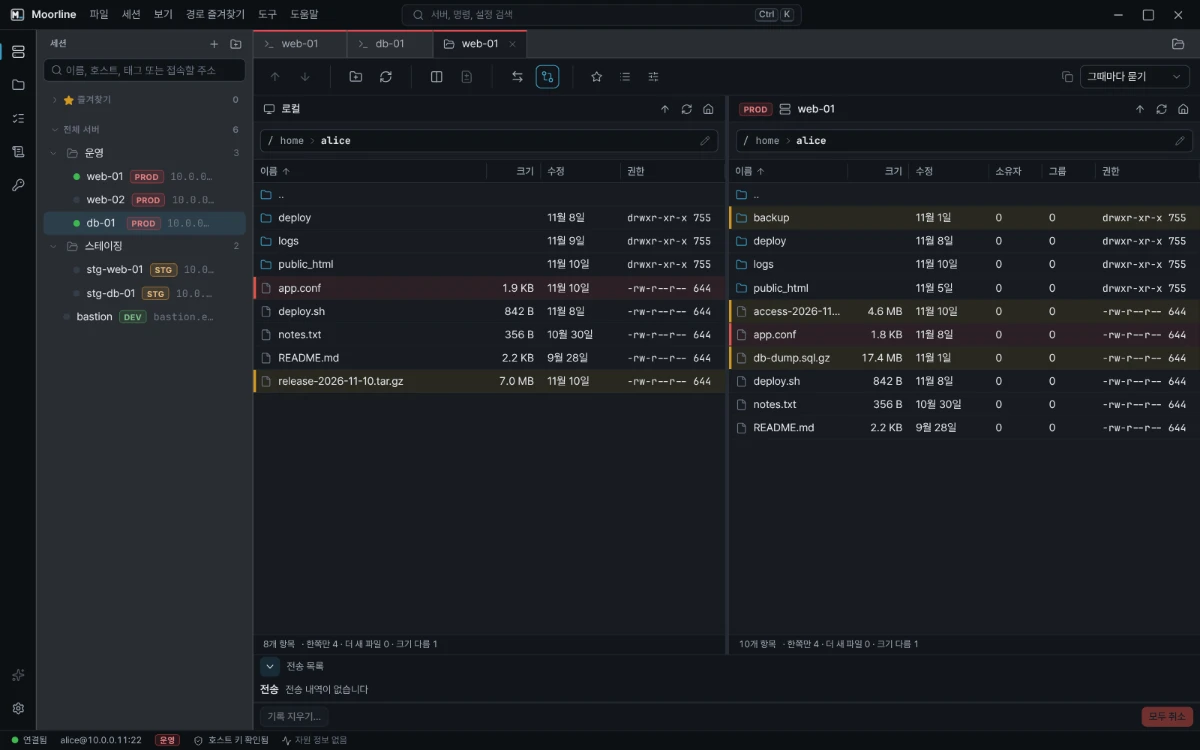
듀얼 SFTP 탭의 디렉터리 비교는 양쪽 폴더를 견주어 한쪽에만 있는 파일, 크기나 시간이 다른 파일을 표시합니다.
방법
- 서버에 접속하고 SFTP 사이드바 위 단추로 듀얼 SFTP 탭을 엽니다. 로컬과 원격이 나란히 보입니다.
- 양쪽을 비교할 폴더로 이동합니다. 자주 가는 곳은 별표로 경로 즐겨찾기에 저장해 두면 다음부터 바로 그 폴더로 갑니다.
- 디렉터리 비교를 누릅니다. 다른 파일이 표시됩니다.
- 내용이 궁금한 파일은 오른쪽 클릭해서 비교를 고릅니다. 내 파일과 서버 파일의 다른 줄이 나란히 표시됩니다.
- 올릴 파일만 골라 반대쪽으로 끌어 놓습니다. 같은 이름이 있으면 덮어쓰기, 건너뛰기, 이름 바꿔 저장 중에서 고릅니다.
쓰는 요령
- 탐색 동기화를 켜 두면 한쪽에서 폴더를 옮길 때 반대쪽도 함께 움직여, 하위 폴더를 따라 들어가며 차이를 보기 편합니다.
- 서버에서 직접 고친 설정 파일은 올리기 전에 비교로 먼저 확인하세요. 서버 쪽에만 있는 줄이 보이면 그 줄을 내 파일에 반영한 뒤 올립니다.
- 서버 파일을 오른쪽 클릭해 편집하면 내 PC의 편집 프로그램으로 열리고, 저장하면 다시 올라갑니다.
알아 둘 점
- 폴더 비교와 파일 비교는 Pro 기능입니다. 설치 뒤 14일 동안은 그대로 써 볼 수 있습니다.
- 줄 단위 비교는 글자 파일에 맞습니다. 압축 파일이나 실행 파일은 크기와 시간으로만 판단하세요.
디렉터리 비교 표시와 파일 비교는 자동 시험으로 확인했습니다.